PNGを100KB・200KB以下に圧縮する方法|画質・透過・色数削減の違い
PNG画像を100KBや200KB以下にしたいとき、「PNGのまま小さくするべきか」「WebPに変えた方がいいのか」で迷うことがあります。
PNGは透過に対応していて便利な一方、写真やグラデーションを含む画像では容量が大きくなりやすく、厳しい容量制限では画像寸法を大きく下げる必要が出ることもあります。
この記事では、PNGを指定容量以下にするときの考え方と、Sakutio 画像ぴったり圧縮で選べる3つの方法を、実際の200KB圧縮例とともに紹介します。
この記事でわかること
- PNGが容量を小さくしにくい画像の特徴
- PNG維持・WebP変換・色数削減の違い
- 写真・グラデーション・ロゴなど用途別の選び方
- 実際に200KB以下へ圧縮したときの容量と解像度の差
PNGを100KB・200KBなど指定容量以下にしたい場合は、Sakutio 画像ぴったり圧縮を利用できます。
画像を圧縮する →PNGはなぜ容量が大きくなりやすい?
PNGは、ロゴ・図形・文字・スクリーンショットのように輪郭がはっきりした画像をきれいに保存しやすく、背景透過にも対応しています。一方、写真のように色数が多い画像や、毛並み・空・壁・光のような細かな質感、なめらかなグラデーションが多い画像は、PNGでは容量が大きくなりやすい傾向があります。
PNGだから必ず重いのではなく、画像の内容によって圧縮しやすさが変わります。 ロゴや単色イラストはPNGでも軽くしやすい一方、写真は厳しい容量制限と相性がよくありません。
PNGを軽くする3つの方法
1. WebPも使って、元の画像サイズをなるべく保つ
PNGのままで目標容量に収まらないときは、透過に対応したWebPも使って容量を小さくする方法です。写真や複雑な画像では、画像の縦横サイズを大きく下げずに軽くしやすいのが特徴です。
2. PNGのまま、画像の縦横サイズを小さくする
PNG形式を保ち、色数を意図的に減らさず、必要に応じて画像の縦横サイズを小さくして容量を減らす方法です。色やグラデーションを重視したい場合に向きますが、容量制限が厳しいと解像度が大きく下がることがあります。
3. PNGのまま、使う色数を減らす
PNG形式を保ったまま、使用する色数を減らして容量を小さくする方法です。画像の縦横サイズをなるべく残しやすく、ロゴ・アイコン・イラストなど、色がはっきり分かれる画像と相性がよい方法です。
200KB以下で実際に比較
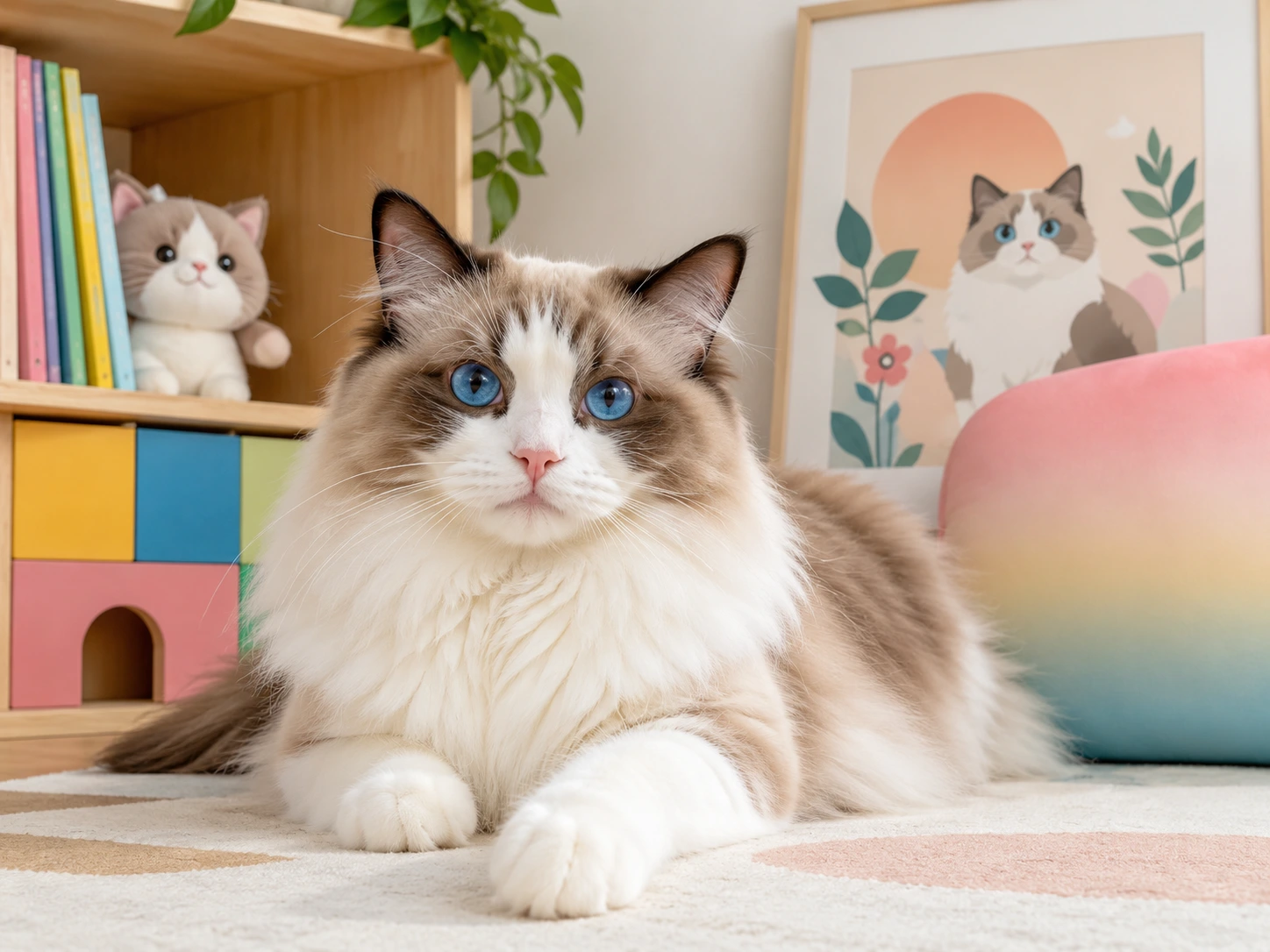
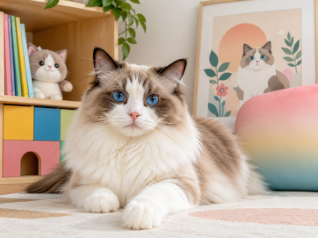
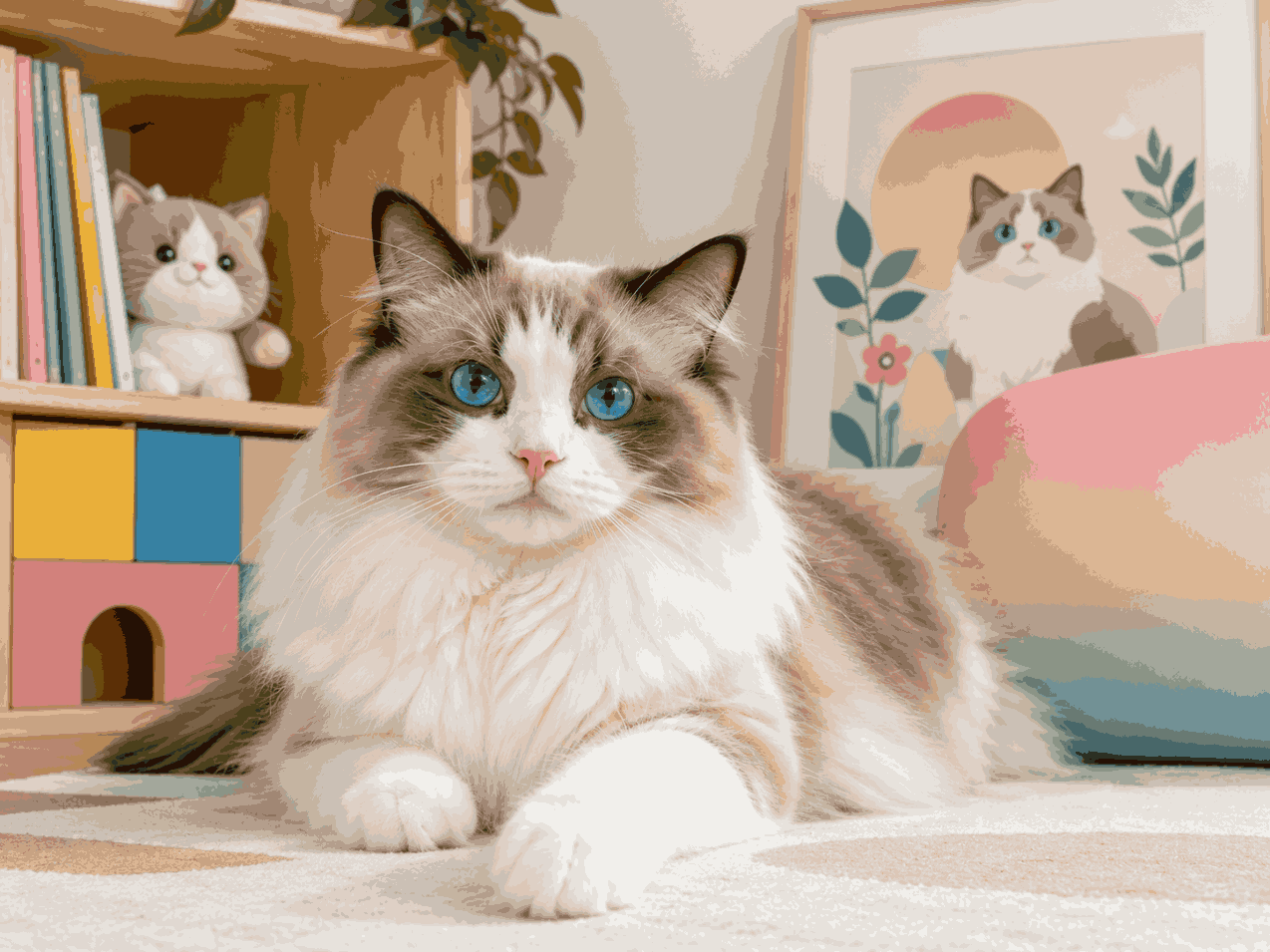
1448×1086px・1964KBの猫のPNG画像を、同じ200KB以下の条件で3通りに圧縮しました。
| 圧縮方法 | 容量 | 画像サイズ | 形式 | 特徴 |
|---|---|---|---|---|
| 元画像 | 1964KB | 1448×1086px | PNG | 比較元 |
| WebPも使って元サイズを保つSakutio:目標達成を優先 | 198KB | 1448×1086px | WebP | 元の寸法を維持 |
| PNGのまま縦横サイズを小さくするSakutio:PNG形式を維持 | 158KB | 318×238px | PNG | 色数は減らさず大幅に縮小 |
| PNGのまま色数を減らすSakutio:PNG形式を維持して色数を削減 | 153KB | 1274×955px | PNG | 最大32色 |
 クリックで拡大
 クリックで拡大
 クリックで拡大
今回の例では、WebPも使って元の画像サイズをなるべく保つ方法なら、1448×1086pxのまま198KBまで小さくできました。一方、PNGのまま縦横サイズを小さくする方法では、318×238pxまで縮小する必要がありました。
PNGのまま色数を減らす方法では1274×955pxを残せましたが、右側のクッションや壁など、なめらかな色の変化には段差が見えやすくなりました。反対に、本棚やポスターのような色がはっきり分かれる部分は比較的違和感が少なく見えます。
この結果は一例で、同じ200KBでも画像内容によって必要な圧縮量や結果は変わります。
どれを選べばいい?
写真・複雑な画像 → WebPも使って元サイズを保つ
画像の縦横サイズと見た目のバランスを取りやすい方法です。
色・グラデーション重視 → PNGのまま縦横サイズを小さくする
色数を減らしたくない場合に向いています。
ロゴ・アイコン・イラスト → PNGのまま色数を減らす
色が整理された画像なら、縦横サイズを残したまま軽くできることがあります。
迷った場合は、まずWebPも使って元の画像サイズをなるべく保つ方法を試し、PNG形式が必要なときに他の2方式を選ぶと分かりやすいです。
よくある質問
PNGからWebPにすると透過は消えますか?
WebPも透過に対応しています。Sakutioでは、WebPを利用する場合もPNGの透過を保てる方式で処理します。
PNGのまま圧縮すると画質は落ちますか?
色数を減らさずPNGのまま圧縮する方法では、目標容量に届かない場合に画像の縦横サイズを小さくします。そのため、拡大表示すると細部が粗く見えることがあります。
色数削減はどんな画像に向いていますか?
ロゴ、アイコン、ベタ塗りの多いイラストなど、色が整理された画像に向いています。写真やグラデーションでは色の段差が目立つ場合があります。
100KB・200KBぴったりになりますか?
必ずしも1バイト単位で一致するわけではありません。「ぴったり圧縮」は、指定した上限を超えないことを目標にしています。
まとめ
PNGを100KB・200KB以下にしたいときは、容量だけでなく寸法・色のなめらかさ・PNG形式が必要かを考えて方法を選ぶことが大切です。
写真ならWebPも使って元の画像サイズをなるべく保つ方法、色を重視するならPNGのまま縦横サイズを小さくする方法、ロゴやイラストならPNGのまま色数を減らす方法が候補になります。
同じ容量以下を目指しても、方式によって残せる画像寸法と見た目は大きく変わります。
| 圧縮方法 | Sakutioの設定 |
|---|---|
| WebPも使って元サイズを保つ | 目標達成を優先 |
| PNGのまま縦横サイズを小さくする | PNG形式を維持 |
| PNGのまま色数を減らす | PNG形式を維持して色数を削減 |
Sakutio 画像ぴったり圧縮では、100KB・200KB・500KB・1MB、または任意の容量を指定して画像を圧縮できます。
Sakutio 画像ぴったり圧縮を開く →