画像を100KB以下に圧縮する方法|JPG・PNG・WebP対応
Webフォームやプロフィール画像、各種申請などで、画像を「100KB以下」にする必要があることがあります。
画質を少しずつ変更して保存し直し、そのたびに容量を確認するのは手間がかかります。JPG・PNG・WebPでは圧縮後の結果も異なるため、どの設定を選べばよいか迷うこともあります。
この記事では、無料のSakutio 画像ぴったり圧縮を使って、JPG・PNG・WebPを100KB以下へ調整する手順を紹介します。同じ画像を3形式で実際に圧縮し、100KBと200KBで画像サイズや見た目がどのように変わったかも比較します。
この記事でわかること
- JPG・PNG・WebPを100KB以下へ圧縮する手順
- 同じ画像でも形式によって元の容量や圧縮結果が異なる理由
- 実際に100KB以下へ圧縮したときの容量と画像サイズ
- 100KBと200KBで見た目や解像度がどのように変わるか
- 100KB以下にならない場合や画質が気になる場合の考え方
100KB、200KBなどの上限を指定すると、画像ごとに容量を確認しながら自動で調整できます。
画像を100KB以下にしてみる →目次
画像を100KB以下にする一番簡単な方法
Sakutio 画像ぴったり圧縮では、JPG・PNG・WebP画像を選び、目標容量として「100KB」を指定するだけで圧縮できます。圧縮結果は画像ごとに確認でき、目標を達成した画像だけを個別またはZIPで保存できます。
画像の圧縮処理とZIP作成はブラウザ内で行われ、選んだ画像は外部へ送信されません。
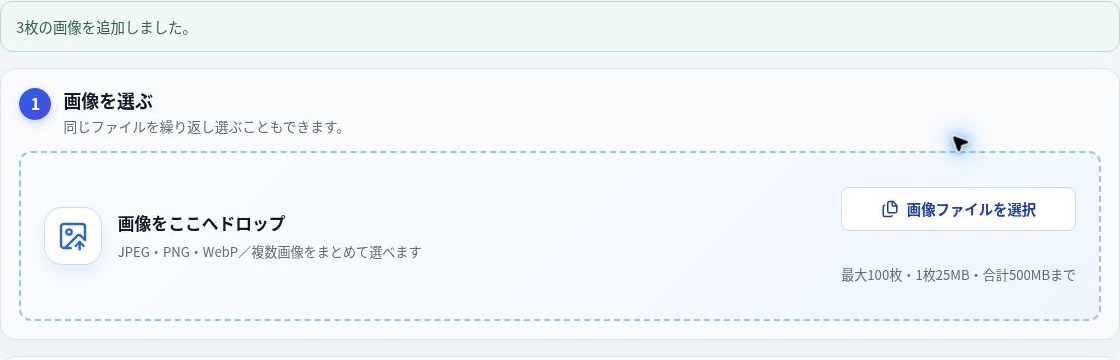
1. 画像を追加する
「画像ファイルを選択」を押し、100KB以下にしたい画像を追加します。JPEG・PNG・WebPに対応しており、複数画像をまとめて選ぶこともできます。
PCでは画像を選択エリアへドラッグ&ドロップすることもできます。
 クリックで拡大
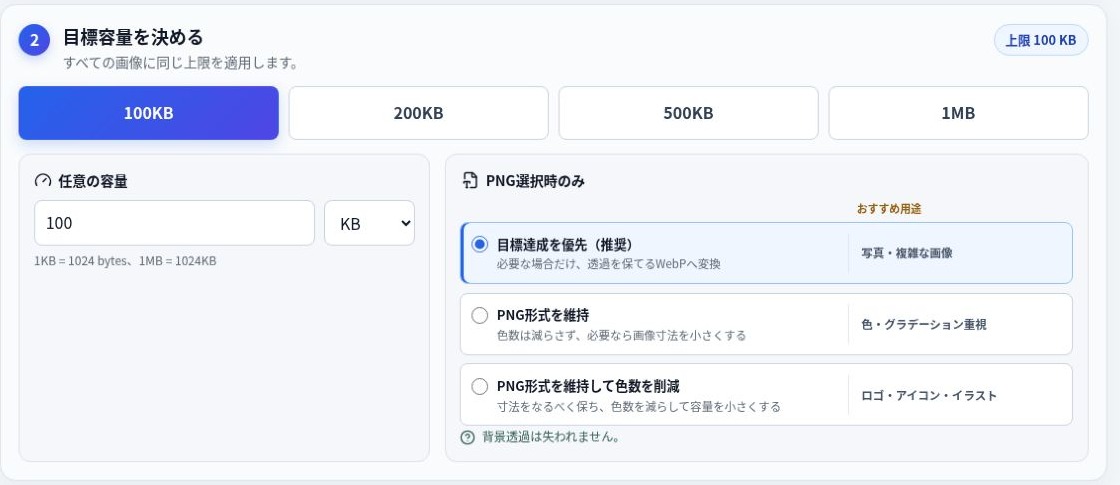
2. 目標容量で「100KB」を選ぶ
「目標容量を決める」で「100KB」を選択します。100KB・200KB・500KB・1MBのプリセットに加え、任意の容量も入力できます。
PNGを含む場合は、PNGにのみ適用される設定も選べます。一般的な写真や複雑な画像で、まず100KB以下へ収めたい場合は、初期選択されている「目標達成を優先(推奨)」から試すと分かりやすいです。
 クリックで拡大
3. 「画像を圧縮する」を押す
「画像を圧縮する」を押すと、画像ごとに画質や画像寸法を調整し、指定した上限以下の候補を探します。
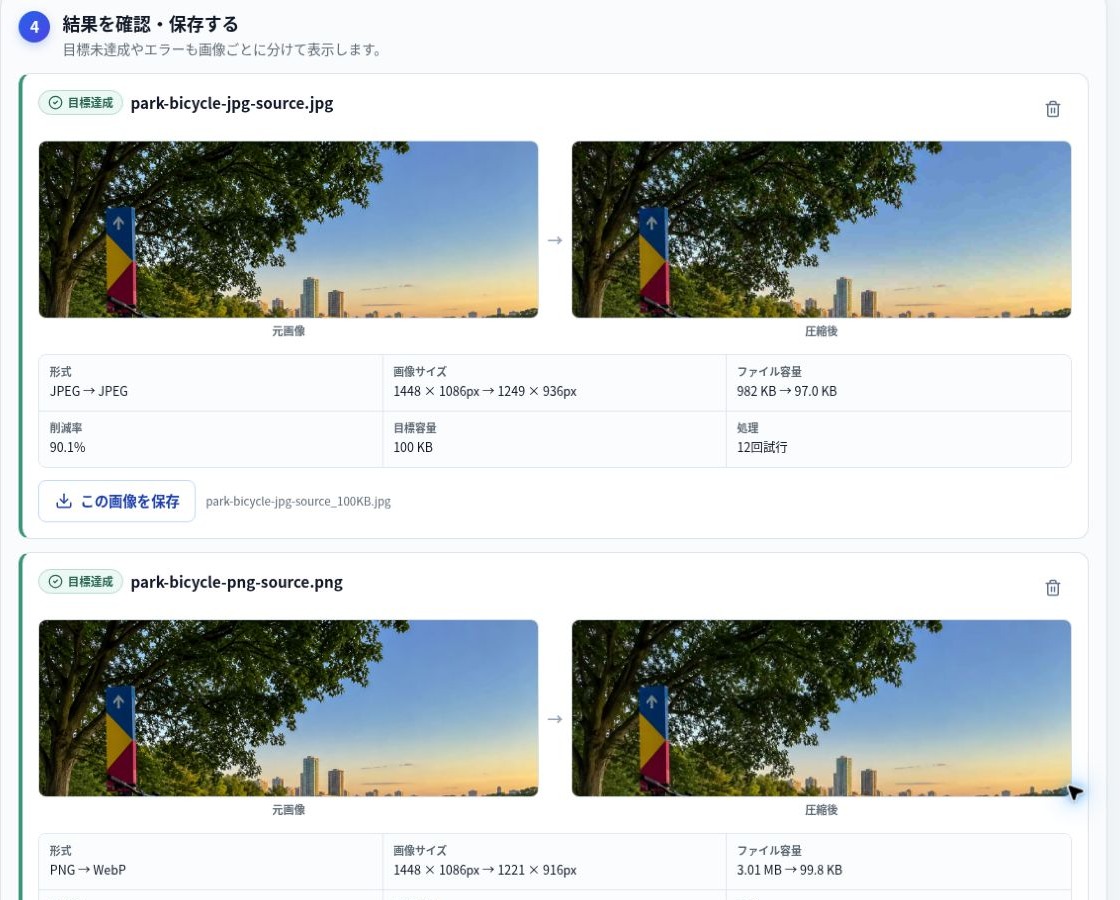
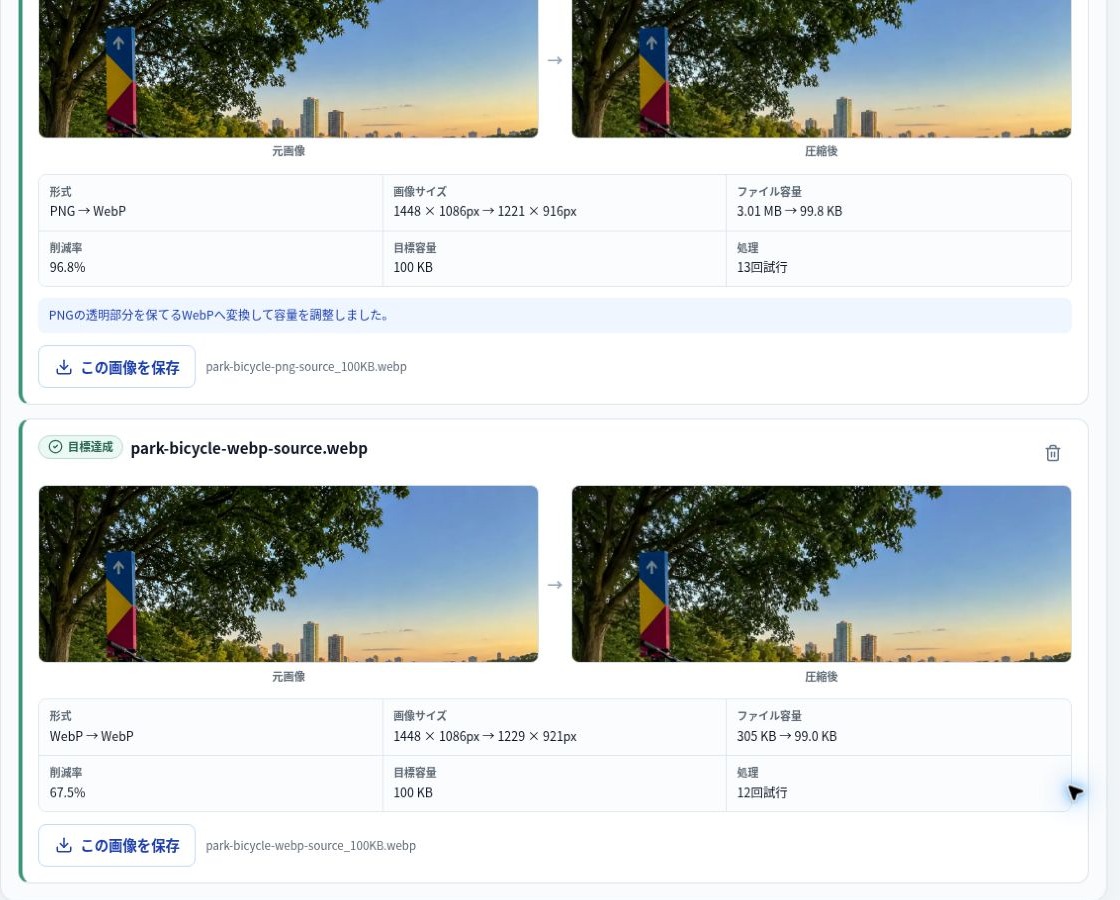
結果には、圧縮前後の形式・画像サイズ・ファイル容量・削減率が表示されます。「目標達成」と表示された画像は、その場で保存できます。
ポイント: 「100KB」は1バイト単位で100KBと一致させる意味ではありません。指定した上限を超えない範囲で、できるだけ画質や画像寸法を保つことを目標にしています。
JPG・PNG・WebPを実際に100KB以下へ圧縮
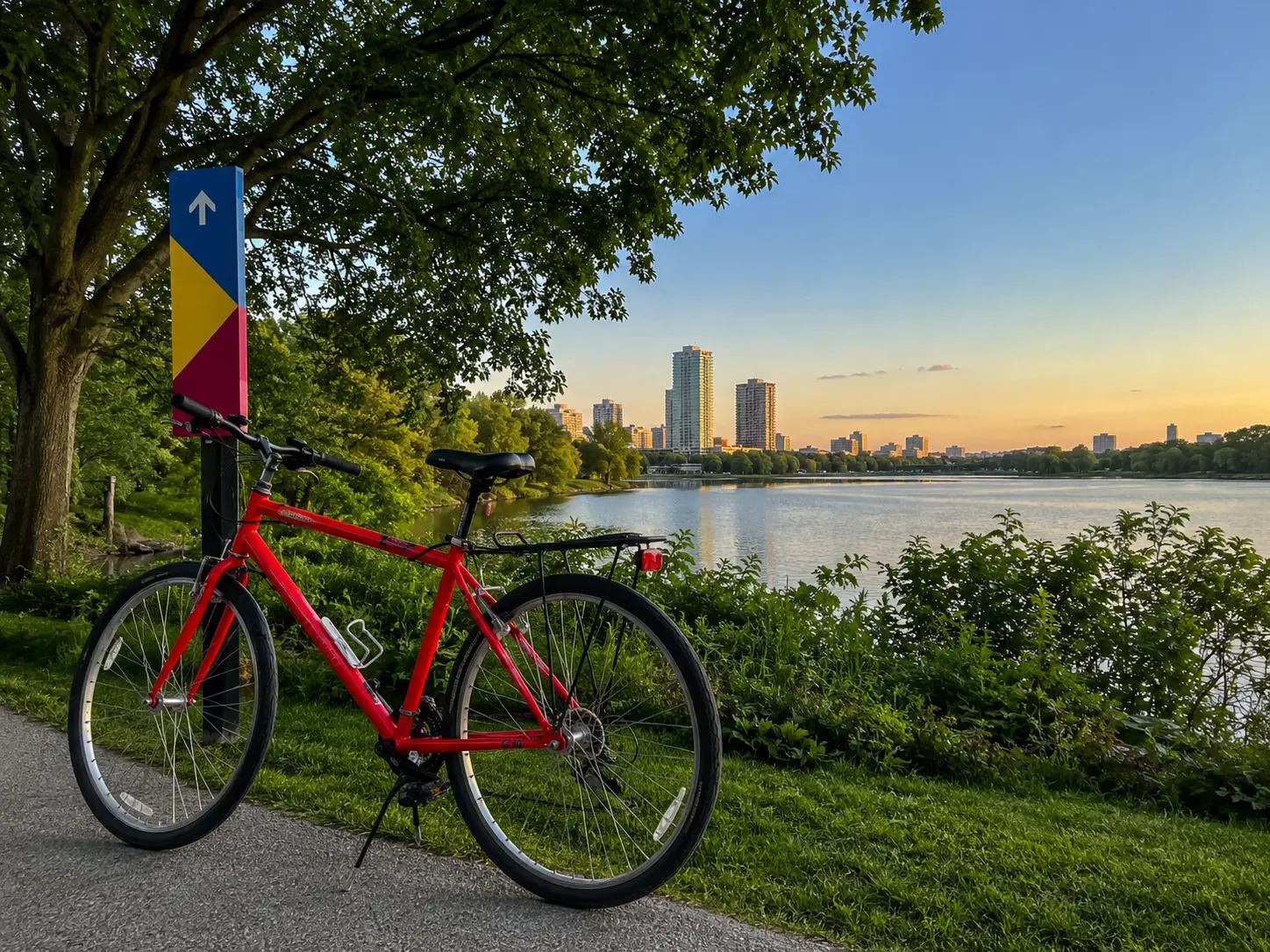
今回は、赤い自転車・木の葉・水面・空のグラデーション・遠景の建物を含む1448×1086pxの写真を用意しました。同じ画像をJPG・PNG・WebPの3形式にし、すべて「100KB以下」の同じ条件で圧縮しています。
 クリックで拡大
圧縮前の画像
| 入力形式 | 元の画像サイズ | 元の容量 |
|---|---|---|
| JPG | 1448×1086px | 982KB |
| PNG | 1448×1086px | 3.01MB |
| WebP | 1448×1086px | 305KB |
同じ見た目・同じ画像サイズでも、保存形式と圧縮方式が違うため、元のファイル容量には大きな差があります。この数値だけで形式の優劣を決めるのではなく、写真・透過画像・図版などの用途に合わせて考える必要があります。
100KB以下へ圧縮した結果
| 入力形式 | 圧縮後の形式 | 圧縮後の容量 | 圧縮後の画像サイズ | 削減率 |
|---|---|---|---|---|
| JPG | JPG | 97.0KB | 1249×936px | 90.1% |
| PNG | WebP | 99.8KB | 1221×916px | 96.8% |
| WebP | WebP | 99.0KB | 1229×921px | 67.5% |
3形式とも100KB以下を達成しました。 JPGとWebPは元の形式を維持したまま圧縮されています。PNGは「目標達成を優先(推奨)」を使用したため、透過にも対応できるWebPへ変換されました。
今回の画像では、100KB以下へ収めるために3形式とも画像寸法が少し小さくなりました。通常の大きさで見ると写真全体の内容は十分確認できますが、拡大すると木の葉、自転車のスポーク、遠景の建物など、細かな部分は元画像や200KB版より滲んで見えます。
注意: この結果は今回の画像による一例です。同じ100KBを指定しても、画像の寸法、細かい模様、色数、透明部分などによって圧縮後の容量・形式・画像サイズは変わります。
100KBと200KBではどれくらい違う?
同じ3画像を、今度は200KB以下でも圧縮しました。
JPGの比較
| 条件 | 容量 | 画像サイズ | 削減率 |
|---|---|---|---|
| 元画像 | 982KB | 1448×1086px | — |
| 100KB以下 | 97.0KB | 1249×936px | 90.1% |
| 200KB以下 | 197KB | 1448×1086px | 79.9% |
PNG入力の比較
| 条件 | 出力形式 | 容量 | 画像サイズ | 削減率 |
|---|---|---|---|---|
| 元画像 | PNG | 3.01MB | 1448×1086px | — |
| 100KB以下 | WebP | 99.8KB | 1221×916px | 96.8% |
| 200KB以下 | WebP | 198KB | 1448×1086px | 93.6% |
WebPの比較
| 条件 | 容量 | 画像サイズ | 削減率 |
|---|---|---|---|
| 元画像 | 305KB | 1448×1086px | — |
| 100KB以下 | 99.0KB | 1229×921px | 67.5% |
| 200KB以下 | 200KB | 1448×1086px | 34.5% |
今回の実測では、200KB以下の場合はJPG・PNG入力・WebPのすべてで、元の1448×1086pxを維持できました。100KB以下では画像寸法も調整され、長辺が1221~1249pxになっています。
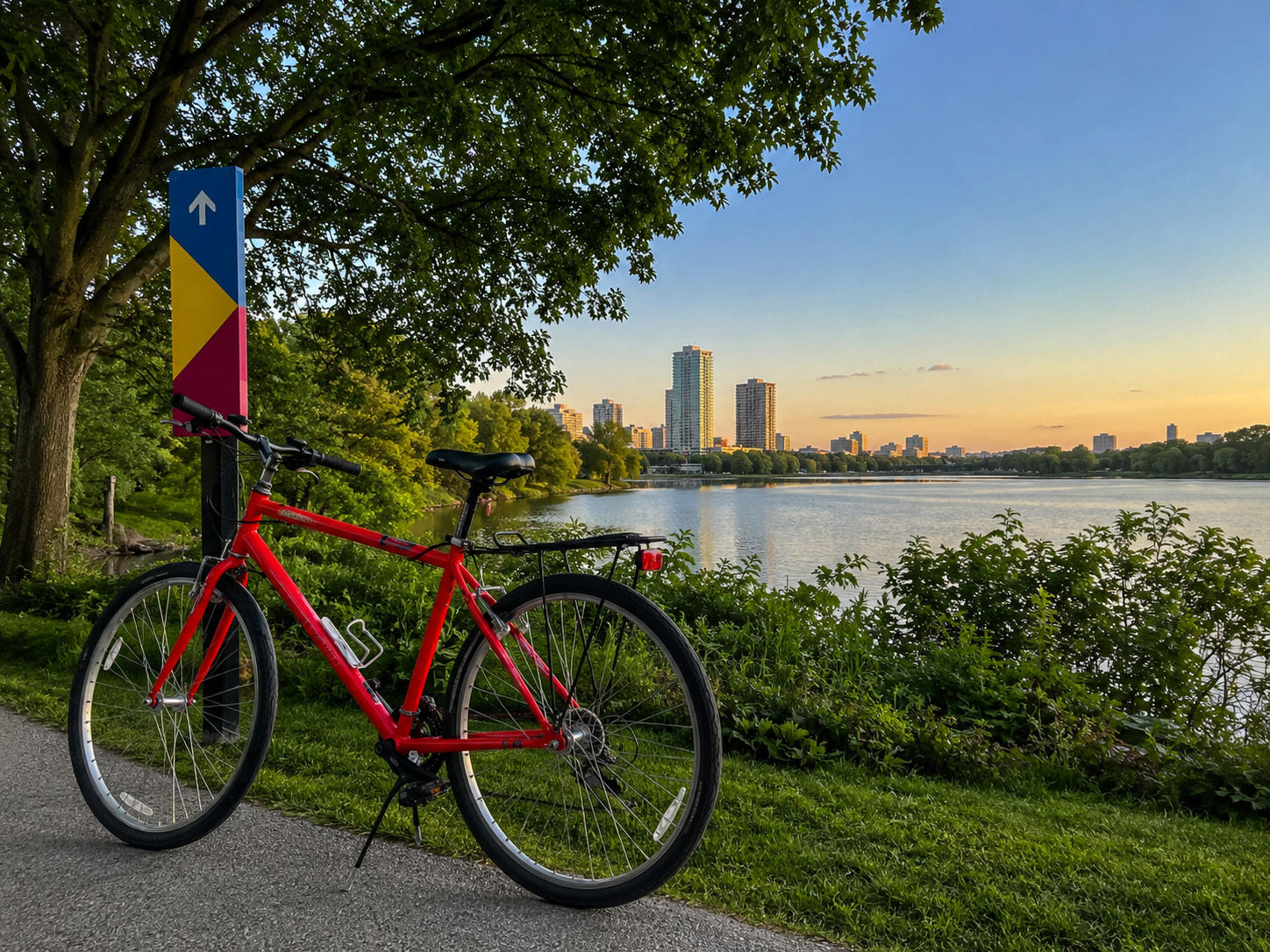
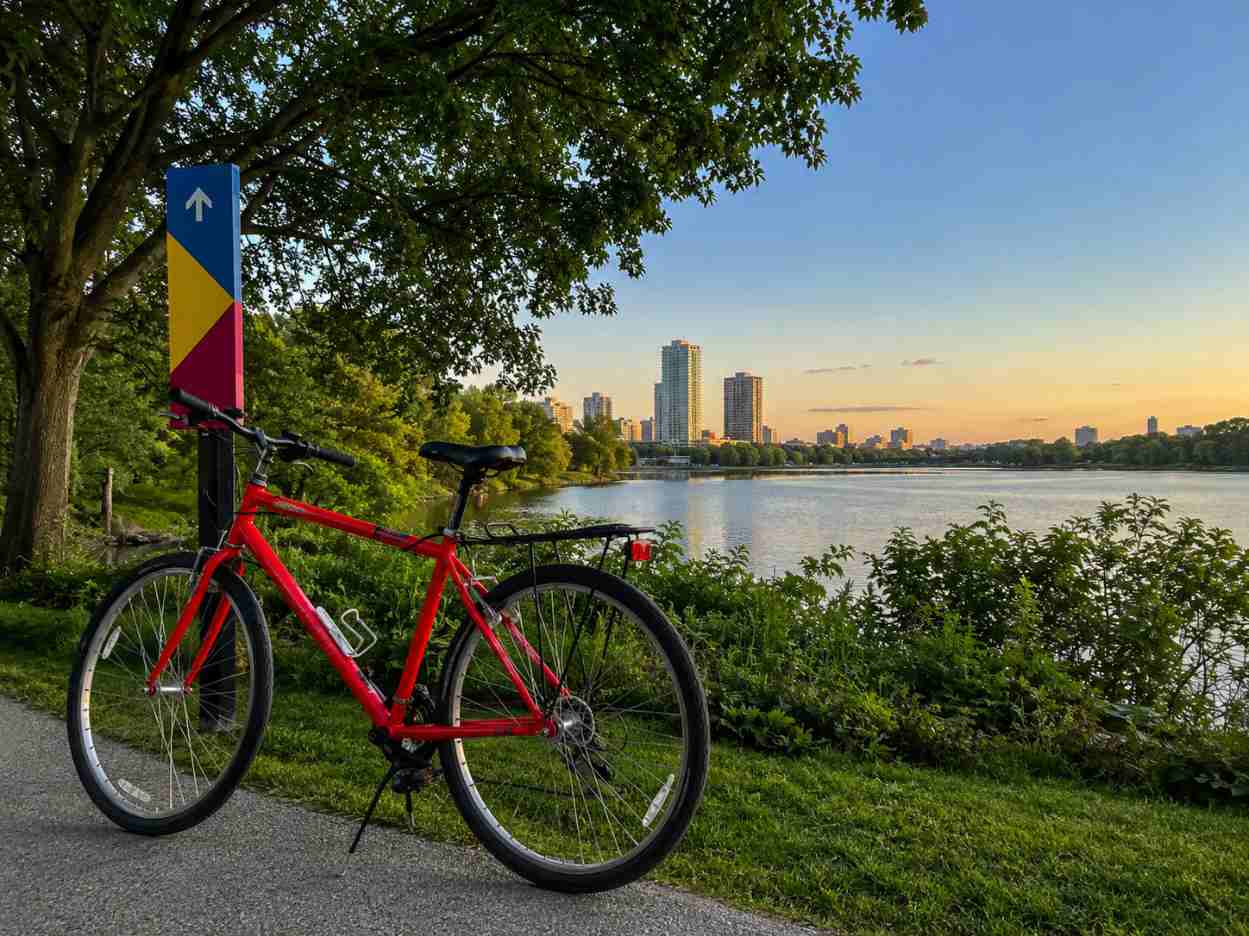
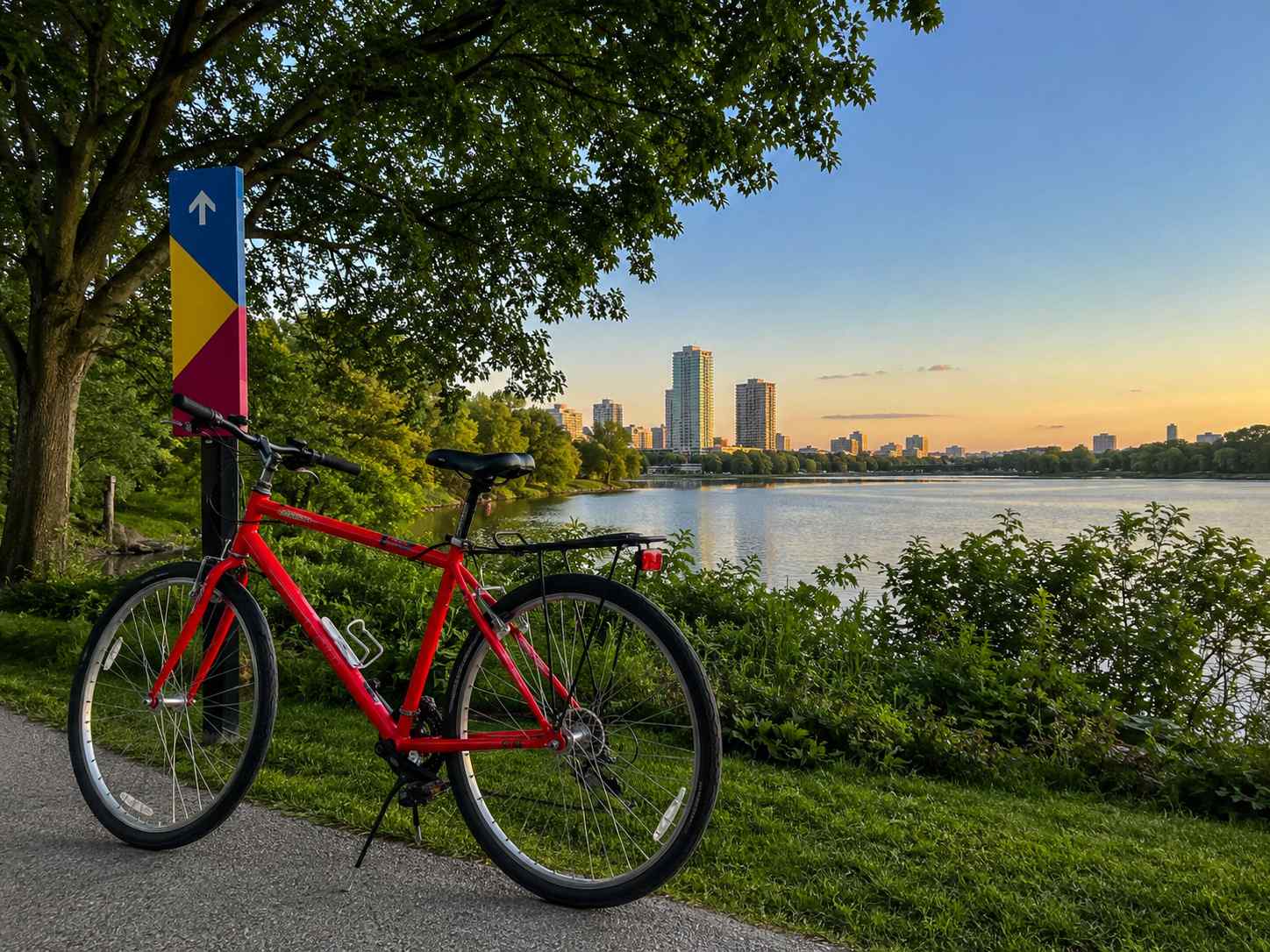
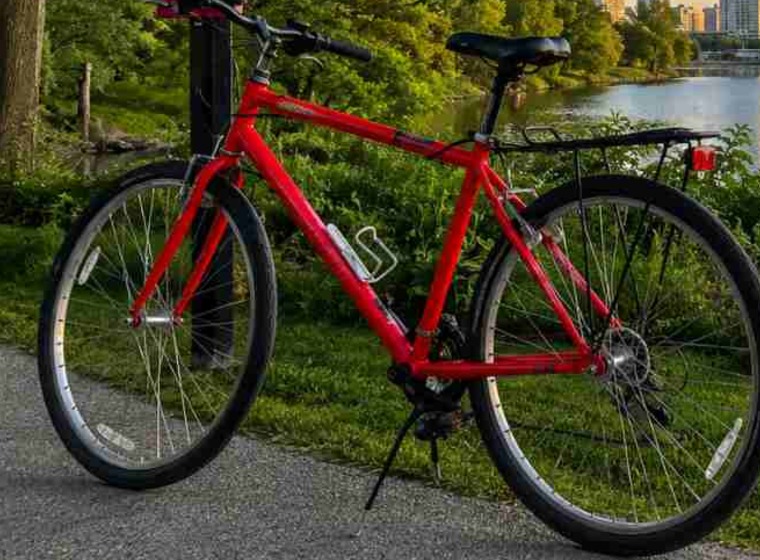
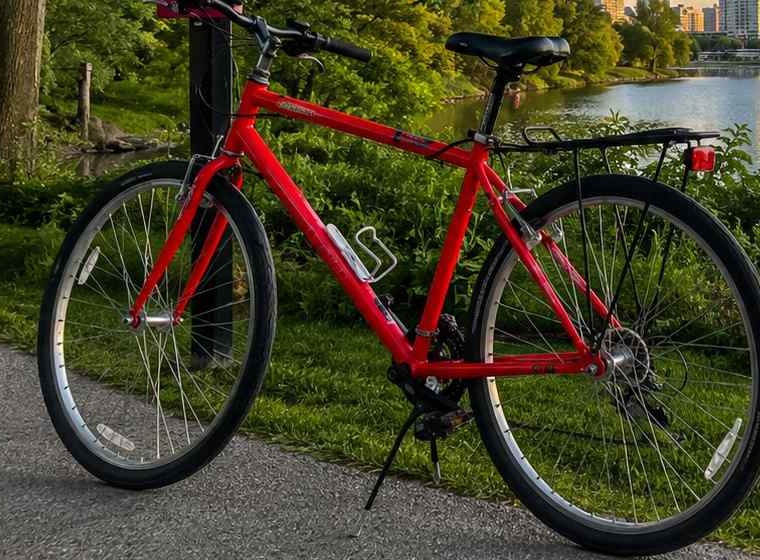
100KBの上限が決まっている場合は、画像寸法が少し小さくなっても100KB以下を優先する必要があります。一方、200KBまで許可されている場合や、細かな部分をできるだけ残したい場合は、無理に100KBまで小さくせず、許可された上限を使った方が見た目を保ちやすくなります。
JPG・PNG・WebPで結果が違う理由
画像形式には、それぞれ得意な内容があります。
JPGは写真を軽くしやすい
JPGは写真のように色の変化が多い画像に向いています。画質を調整して容量を減らしやすい一方、圧縮を強くすると輪郭や細かな模様に乱れが見えやすくなります。
PNGは文字・図形・透過画像に向いている
PNGは文字、ロゴ、スクリーンショット、単色のイラストなど、輪郭がはっきりした画像をきれいに保存しやすく、背景透過にも対応しています。一方、写真や細かな質感、なめらかなグラデーションを含む画像は容量が大きくなりやすく、厳しい容量制限ではWebPへの変換、画像寸法の縮小、色数削減などが必要になる場合があります。
WebPは写真にも透過画像にも使える
WebPは写真を比較的軽くしやすく、透過にも対応しています。今回の例でも、元のWebPは同じ画像サイズのJPG・PNGより小さい305KBでした。
ただし、WebPなら常に100KB以下になるわけではありません。目標容量が厳しい場合は、WebPでも画質や画像寸法の調整が必要です。
100KBにならない・画質が悪くなるとき
画像の内容や条件によっては、100KB以下にするために画像寸法を大きく下げる必要があったり、目標を達成できなかったりする場合があります。
元画像の寸法が大きい
高解像度の写真は画素数が多く、100KB以下へ収めるには画質だけでなく画像寸法の調整が必要になることがあります。
細かい模様や色の変化が多い
木の葉、髪の毛、芝生、水面、細かな文字などが多い画像は、単色の図形やロゴより圧縮しにくい傾向があります。100KBへ強く圧縮すると、細部が滲んで見える場合があります。
PNG形式を維持する必要がある
写真をPNGのまま100KB以下にする場合、画像寸法を大きく下げなければならないことがあります。提出先がWebPにも対応しているなら、WebPを使うことで画像寸法を残しやすくなる場合があります。
ただし、提出先がJPGまたはPNGのみを指定している場合は、その条件を優先してください。
上限に余裕があるなら小さくしすぎない
提出条件が「200KB以下」であれば、100KBまで下げる必要はありません。今回の例でも200KBでは元の画像寸法を維持でき、100KBより細部を残しやすい結果になりました。
よくある質問
100KBぴったりになりますか?
必ずしも1バイト単位で100KBと一致するわけではありません。Sakutio 画像ぴったり圧縮は、指定した上限を超えない範囲で、できるだけ画質や画像寸法を保つよう調整します。
100KB以下なら99.8KBでも大丈夫ですか?
提出条件が「100KB以下」であれば、通常は100KBを超えていないファイルが対象になります。ただし、提出先独自の判定方法や対応形式が指定されている場合は、その案内を確認してください。
スマホでも画像を100KB以下にできますか?
スマホのブラウザからも利用できます。端末に保存されている画像を選び、100KBを指定して圧縮します。大きな画像や複数画像の処理では、端末性能や空きメモリによって時間がかかる場合があります。
選んだ画像はサーバーへ送信されますか?
送信されません。画像の圧縮とZIP作成はブラウザ内で処理されます。
PNGの透明背景は消えませんか?
PNGで「目標達成を優先」を選び、WebPへ変換された場合も透明部分を保てる方式で処理します。ただし、提出先がWebPに対応しているかは事前に確認してください。
複数の画像をまとめて100KB以下にできますか?
できます。JPEG・PNG・WebPを最大100枚までまとめて選び、すべてに同じ目標容量を適用できます。目標を達成した画像は、個別またはZIPで保存できます。
まとめ
画像を100KB以下にしたいときは、JPG・PNG・WebPを選び、目標容量として100KBを指定すると、画質や画像寸法を組み合わせて自動調整できます。
今回の実測では、同じ1448×1086pxの画像を3形式で処理し、JPGは97.0KB、PNG入力は99.8KBのWebP、WebPは99.0KBとなり、3形式とも100KB以下を達成しました。
一方、200KB以下では3形式とも元の画像寸法を維持できました。容量制限が100KBなら100KB以下を優先し、200KBまで使える場合は無理に小さくしすぎない方が、細部を残しやすくなります。
Sakutio 画像ぴったり圧縮は登録不要で利用でき、画像を外部へ送信せずブラウザ内で処理します。
JPG・PNG・WebPを、100KB・200KB・500KB・1MB、または任意の上限以下へ自動調整できます。
Sakutio 画像ぴったり圧縮を開く →